

方案说明
为了给博客增加 文章浏览量与访客统计功能,同时保持对数据的可控性,我选择在自己的服务器上部署 Umami 作为统计方案。
本文记录的是一次部署实践,适用于:
- CentOS 7.9
- Nginx 反向代理
- 静态博客(Astro / Fuwari)
- 自建统计服务
为什么选择自建 Umami,而不是第三方统计?第一,数据掌控感更强。 自建 Umami 意味着统计数据完全保存在自己的服务器上,不依赖任何第三方平台,也不需要把访客数据交给外部服务。这种“数据在自己手里”的感觉,会更安心一些。
第二,隐私友好。 Umami 默认不使用 Cookie,也不会收集多余的个人信息,对访客更友好,也更符合我对博客“轻量、克制”的期待。
第三,可控且可扩展。 作为自建服务,如果以后想把统计数据接入博客侧边栏,或者在文章页展示阅读次数,都可以按自己的需求来做,而不是受限于第三方平台的展示方式。
自建 Umami 不是为了“更专业”,而是为了让博客整体保持一种简单、可控、不过度依赖外部服务的状态。
实现目标
部署完成后,可以实现以下功能:
- 访客数(UV)
- 总浏览量(PV)
- 各页面 / 文章浏览量
- 可视化后台统计面板
架构说明
- 浏览器访问你的博客页面(Cloudflare Pages 或 Nginx 静态站点都行)
- 页面里嵌入 Umami 的统计脚本:
https://analytics.example.com/script.js - 脚本会把 PV/UV 等数据上报到你自建的 Umami 服务
- Umami 后台面板也通过
https://analytics.example.com访问
浏览器 ↓(加载博客页面)博客站点(Astro / Fuwari) ↓(加载统计脚本)https://analytics.example.com/script.js ↓Nginx(反向代理,HTTPS) ↓Docker 容器(Umami) ↓Docker 容器(PostgreSQL)使用 Docker 部署 Umami 统计服务(Nginx + HTTPS)
服务器环境
- 操作系统:CentOS 7.9
- Web Server:Nginx 1.20.x
- 容器:Docker + docker-compose
- 数据库:PostgreSQL ≥ 12(建议 14/15)
域名与访问方式
建议为 Umami 单独使用一个子域名,例如:analytics.example.com
该域名通过 Nginx 反向代理访问 Umami 服务,同时启用 HTTPS。
DNS 添加一条 A 记录指向服务器公网 IP。
建议 Umami 用独立子域名:
- 不和博客站点混在一起
- Nginx 配置更清晰
- 后续可以单独加访问控制/防护策略
安装 Docker 与 docker-compose
安装 Docker(阿里云镜像)
yum install -y yum-utilsyum-config-manager --add-repo https://mirrors.aliyun.com/docker-ce/linux/centos/docker-ce.repoyum install -y docker-ce-20.10.24 docker-ce-cli-20.10.24 containerd.io启动并设置开机自启
systemctl start dockersystemctl is-enabled dockerdocker -v配置阿里云 Docker 镜像加速器
进入阿里云控制台:容器镜像服务 ACR → 镜像工具 → 镜像加速器
会给你一个专属地址,形如:https://xxxxxx.mirror.aliyuncs.com
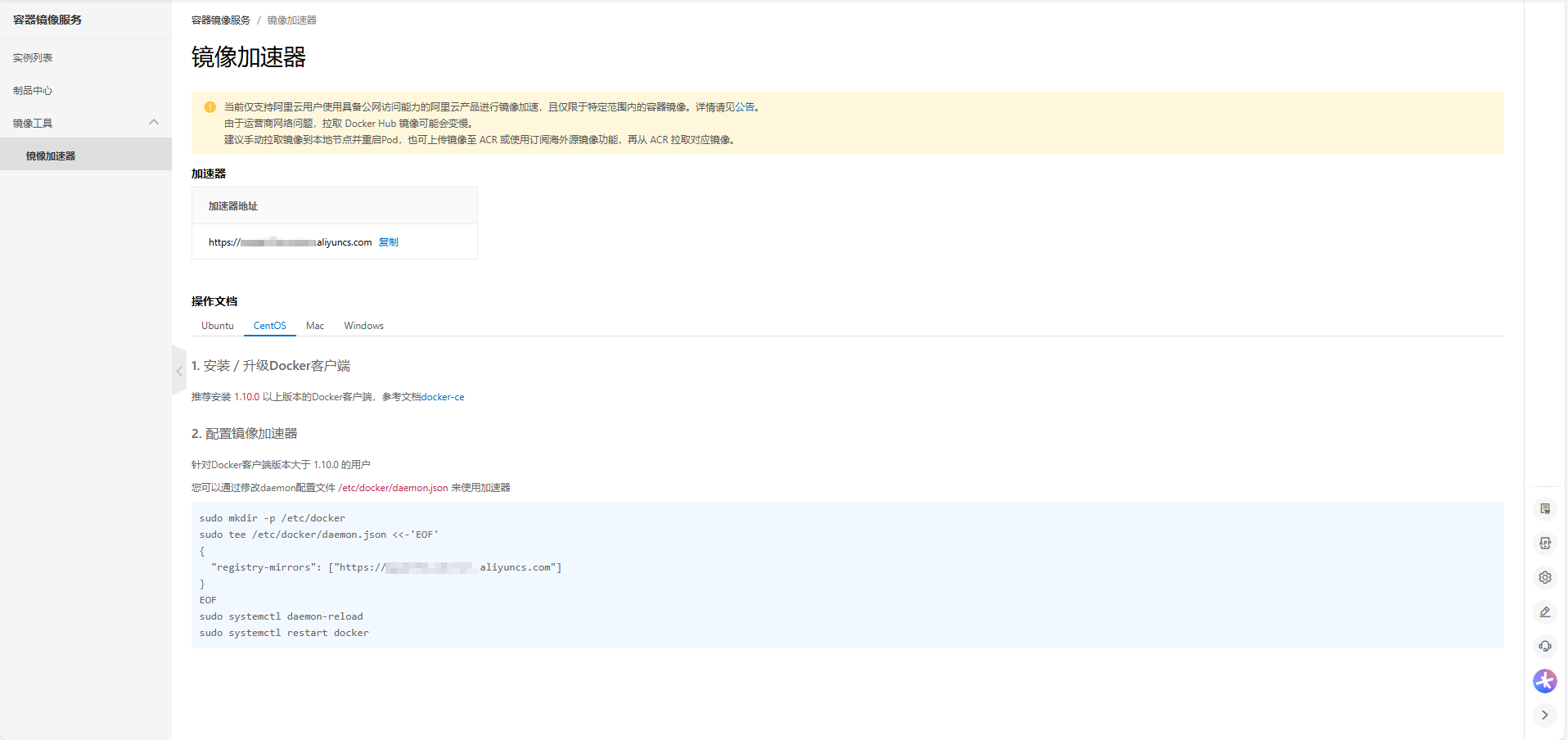
mkdir -p /etc/docker
cat >/etc/docker/daemon.json <<'EOF'{  "registry-mirrors": [    "https://xxxxxx.mirror.aliyuncs.com"  ],  "dns": ["223.5.5.5", "114.114.114.114"]}EOF
说明:
registry-mirrors:配置阿里云镜像加速器(你提供的地址)dns:避免某些环境下拉镜像时的 DNS 抖动(加了更稳)
systemctl daemon-reloadsystemctl restart docker安装 compose 插件
yum install -y docker-compose-plugin验证
docker compose version创建 Umami 部署目录(关键:数据持久化与可维护性)
建议单独放在 /opt/umami(清晰、好管理):
mkdir -p /opt/umamicd /opt/umami建议再建两个子目录,用于持久化数据与备份:
mkdir -p postgres backupspostgres/:PostgreSQL 数据卷(容器重启/更新不会丢数据)backups/:手动导出 SQL 备份文件(升级前强烈建议备份)
编写 docker-compose.yml
在 /opt/umami 目录下创建 docker-compose.yml:
vim /opt/umami/docker-compose.yml填入(推荐 PostgreSQL 15 阿里云镜像 + Umami 官方镜像):
version: "3.9"
services: db: image: m.daocloud.io/docker.io/library/postgres:15 container_name: umami-db restart: unless-stopped environment: # 数据库名/用户/密码:你可以改,但要和下面 Umami 的 DATABASE_URL 对应 POSTGRES_DB: umami POSTGRES_USER: umami POSTGRES_PASSWORD: "CHANGE_ME_STRONG_PASSWORD" volumes: # 关键:持久化数据库数据,否则容器删除/重建会丢数据 - ./postgres:/var/lib/postgresql/data healthcheck: # 让 Umami 等数据库健康后再启动(减少首次启动时的报错概率) test: ["CMD-SHELL", "pg_isready -U umami -d umami"] interval: 10s timeout: 5s retries: 5
umami: # 官方文档示例给出了预构建镜像拉取方式(含 postgresql 支持):contentReference[oaicite:1]{index=1} # 你可以用官方推荐的 registry 域名: image: docker.umami.is/umami-software/umami:postgresql-latest # 也可以用 Docker Hub 的镜像标签(如果你拉取更顺手):contentReference[oaicite:2]{index=2} # image: umamisoftware/umami:postgresql-latest
container_name: umami restart: unless-stopped depends_on: db: condition: service_healthy
environment: # 关键:连接的是 compose 网络内的 db 服务(host 写 db,不是 127.0.0.1) DATABASE_URL: "postgresql://umami:CHANGE_ME_STRONG_PASSWORD@db:5432/umami"
# 关键:用于加密会话/令牌。必须随机且足够长。:contentReference[oaicite:3]{index=3} APP_SECRET: "CHANGE_ME_RANDOM_SECRET"
# 建议填写你对外访问的完整 URL(含 https) APP_URL: "https://analytics.example.com"
ports: # 关键:只绑定到 127.0.0.1,避免 Umami 端口直接暴露公网 # 外部访问统一走 Nginx 反向代理 + HTTPS - "127.0.0.1:3000:3000"必须改的值
POSTGRES_PASSWORD与DATABASE_URL里的密码:
CHANGE_ME_STRONG_PASSWORD→ 改成强密码(建议 16+ 位,含大小写/数字/符号)
APP_SECRET:会话加密密钥(建议随机、足够长)
CHANGE_ME_RANDOM_SECRET→ 用随机值替换(至少 32 字节)
APP_URL:对外访问的完整 URL(含 https)
https://analytics.example.com→ 改成你实际的域名
生成随机密钥(复制输出替换进去):
openssl rand -base64 32为什么要 127.0.0.1:3000:3000Umami 本体没必要直接暴露公网;公网只开放 80/443 给 Nginx,安全面会小很多。
启动 Umami
在 /opt/umami 目录下执行:
cd /opt/umamidocker compose up -d查看容器状态:
docker compose ps本机验证 Umami 是否已启动:
因为我们只绑定到 127.0.0.1,所以在服务器本机验证:
curl -I http://127.0.0.1:3000看到 200/302 一类响应,说明 Umami 服务已在本机可用。
配置 Nginx 反向代理
创建站点配置文件(推荐独立文件,便于管理):
vim /etc/nginx/conf.d/umami.conf写入:
server { # 80 强制跳转到 443 listen 80; server_name analytics.example.com; return 301 https://$host$request_uri;}server { listen 443 ssl http2; server_name analytics.example.com;
# ssl证书 ssl_certificate /etc/nginx/ssl/analytics.example.com/fullchain.pem; ssl_certificate_key /etc/nginx/ssl/analytics.example.com/privkey.pem;
# 反代到本机 Umami(只在 127.0.0.1:3000 监听) location / { proxy_pass http://127.0.0.1:3000;
# 这些 header 很关键:让 Umami 识别真实域名、访客 IP、协议 proxy_set_header Host $host; proxy_set_header X-Real-IP $remote_addr; proxy_set_header X-Forwarded-For $proxy_add_x_forwarded_for; proxy_set_header X-Forwarded-Proto $scheme;
# 可选:减少一些代理相关的小问题 proxy_http_version 1.1; proxy_buffering off; }}检查并重载 Nginx:
nginx -tnginx -s reload此时访问(HTTP)应可打开:https://analytics.example.com
首次登录 Umami 后台(默认账号)
访问:
默认管理员账号通常是:
- admin
- umami
强烈建议:第一次登录后立刻修改密码(Settings / Profile 里改)。
在 Umami 后台添加站点 & 获取统计脚本
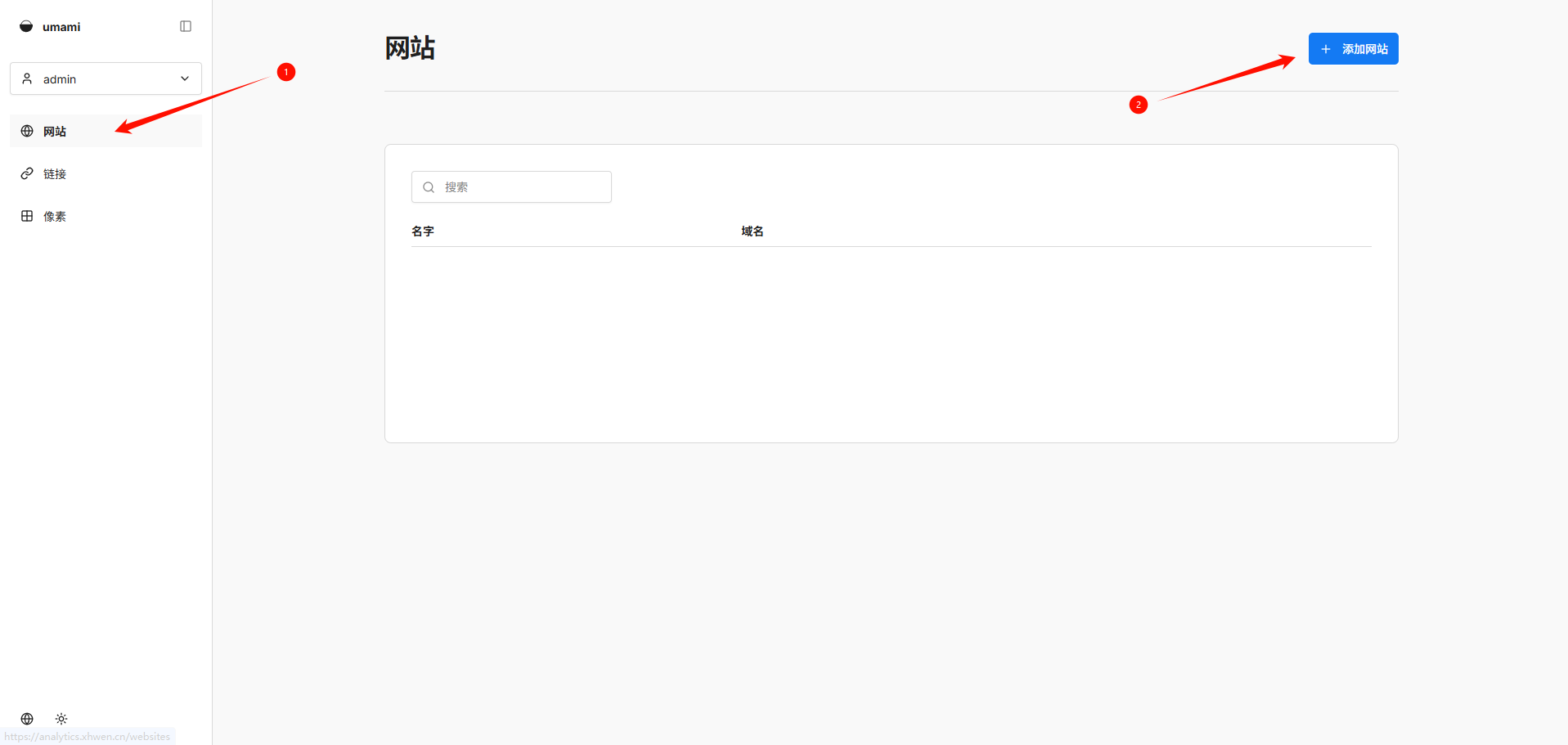
- 后台创建 Website(站点)
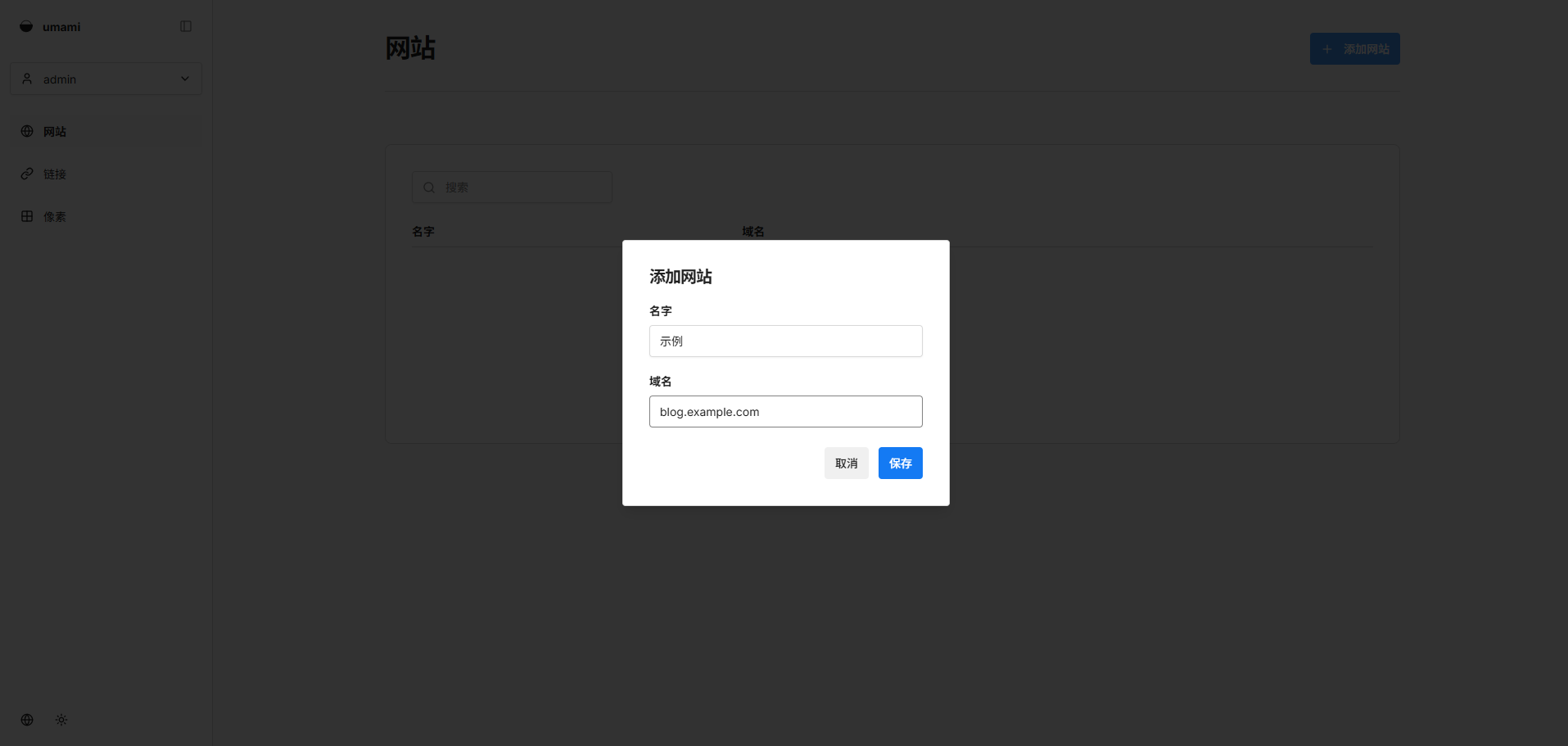
- 填你的博客域名(例如
blog.example.com)
- 保存后得到一段脚本,形如:
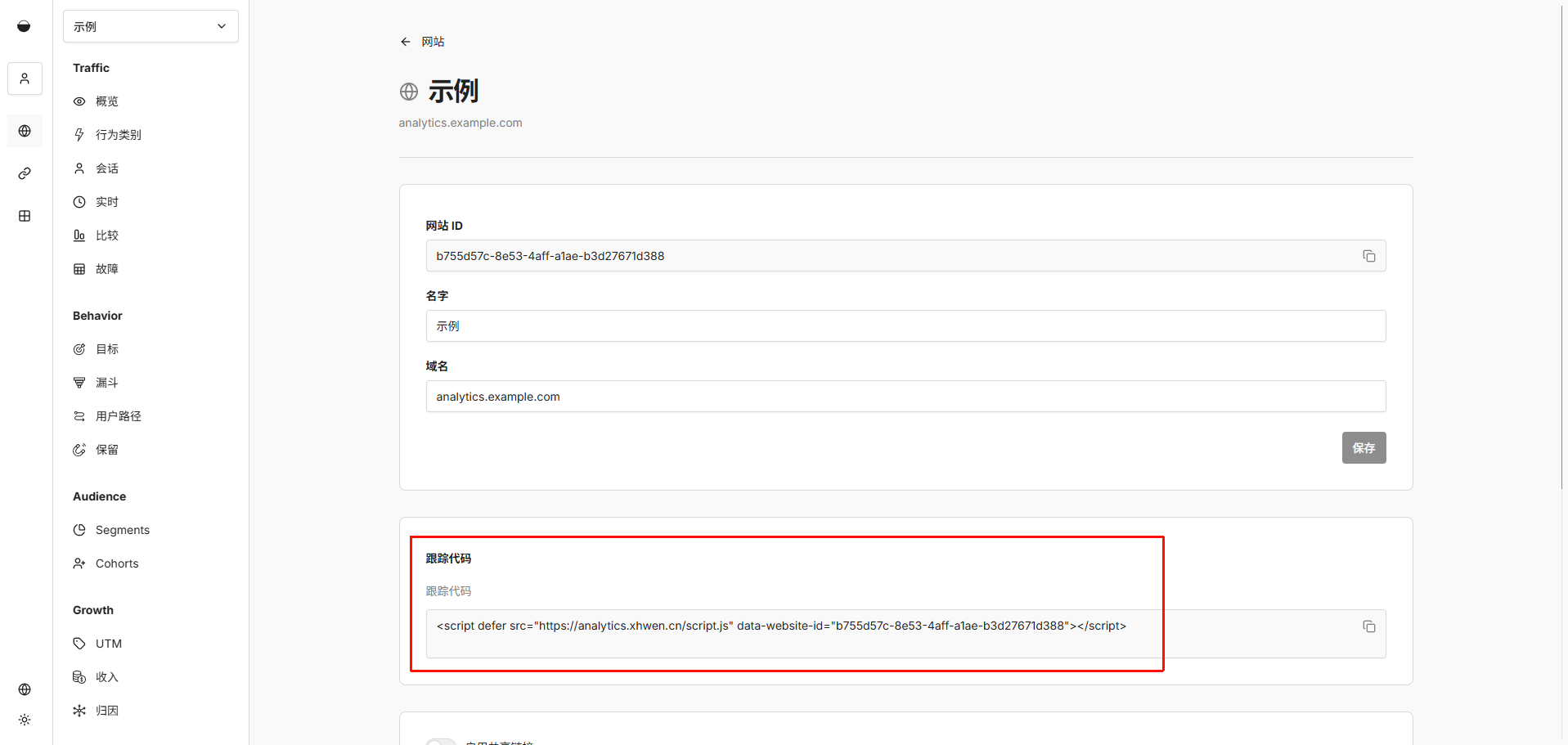
<script async defer data-website-id="YOUR_WEBSITE_ID" src="https://analytics.example.com/script.js"></script>把脚本加到博客全局布局(例如 Layout 的 或 底部)。
之后访问博客任意页面,Umami 会记录:
- PV/UV
- Top pages
- 每个页面(URL)的访问量
验证是否统计成功
浏览器 Network 验证
打开博客页面 → F12 → Network,检查是否请求了:
https://analytics.example.com/script.jshttps://analytics.example.com/api/send或类似上报接口(版本可能略有不同)
Umami 后台验证
进入 Dashboard 看实时数据是否增长(PV/Visitors)。
备份与升级
备份 PostgreSQL
在 /opt/umami 下执行:
cd /opt/umami# 导出 SQL 到本地 backups 目录docker compose exec -T db pg_dump -U umami umami > backups/umami-$(date +%F-%H%M).sql升级 Umami 版本
拉最新镜像并重启:
docker compose pulldocker compose up -d如果升级后异常:可以用备份 SQL 恢复数据库,然后回退镜像版本。
回滚步骤(简化版)
# 停掉服务docker compose down
# 启动数据库容器docker compose up -d db
# 恢复数据库cat backups/umami-2026-01-08-1430.sql | docker compose exec -T db psql -U umami umami
# 再启动全部docker compose up -d基于 Astro & Fuwari
粤ICP备2025505978号
 | 粤公网安备44195202000257号